Domain kbiz.de kaufen?
Wir ziehen mit dem Projekt
kbiz.de um.
Sind Sie am Kauf der Domain
kbiz.de interessiert?
domain@kv-gmbh.de · 0541-91531010
Domain kbiz.de kaufen?
Wie fixiert man in einer Tabelle die Spaltenbreite?
Um die Spaltenbreite in einer Tabelle zu fixieren, kann man entweder die Breite der einzelnen Spalten manuell festlegen oder die Funktion "Spaltenbreite anpassen" verwenden. Dabei wird die Breite der Spalten automatisch an den Inhalt angepasst und bleibt dann fixiert. Eine andere Möglichkeit ist es, die Spaltenbreite durch das Einfügen von Leerzeichen oder Trennlinien zu fixieren. **
Ist die Spaltenbreite in Excel immer größer als angegeben?
Nein, die Spaltenbreite in Excel ist nicht immer größer als angegeben. Die angegebene Spaltenbreite entspricht der tatsächlichen Breite der Spalte, es sei denn, der Inhalt der Zellen ist breiter als die angegebene Breite. In diesem Fall wird der Inhalt abgeschnitten und mit "..." gekennzeichnet, um anzuzeigen, dass der gesamte Inhalt nicht sichtbar ist. **
Ähnliche Suchbegriffe für Spaltenbreite
Top-Angebote
Produkte zum Begriff Spaltenbreite:
-
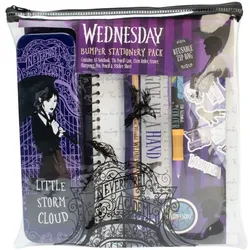
Wednesday - Schreibwaren Set 9-teilig BumperTauche ein in die düstere Welt von "Wednesday" aus der Netflixserie mit diesem exklusiven 9-teiligen Schreibset, das nicht nur deinen Schreibtisch, sondern auch dein Herz erobert. Ideal für Fans der mysteriösen und skurrilen Serie, die ein Faible für stilvolle Schreibutensilien haben. Dieses Schreibset ist das ideale Geschenk für Mädchen, die sich gerne in düsteren Geschichten verlieren oder einfach stylische Accessoires für die Schule oder das Büro lieben. Bringe mit Wednesday Stiften einen Hauch von Mysterium und Eleganz in deinen Alltag! Technische Daten laut Hersteller. Änderungen und Irrtümer vorbehalten.21,78 €*Versand: 5,95 €Sichere Weiterleitung zum Anbieter
-
Dungeons & Dragons LEGO Schreibwaren-Kreativitätsset PflanzenLEGO Schreibwaren-Kreativitätsset Pflanzen Kreativ werden und gleichzeitig bauen: Dieses LEGO Schreibwaren-Kreativitätsset verbindet Malspass mit Bauspiel und lässt wunderschöne Pflanzenmotive entstehen. Mit den enthaltenen Markern kannst du die selbstklebenden Notizzettel individuell gestalten und zum Leben erwecken. Die passenden LEGO Elemente ermöglichen es dir, verschiedene Pflanzen und Blumen zusammenzubauen – von detailreichen Blüten bis hin zu fantasievollen Gewächsen. Ideal für Schule, Zuhause oder kreative Pausen zwischendurch – dieses Set bringt Farbe, Natur und LEGO Bauspass perfekt zusammen. Ein tolles Geschenk für alle LEGO Fans und kreative Köpfe ab 6 Jahren.26,32 €*Versand: 3,00 €Sichere Weiterleitung zum Anbieter
-
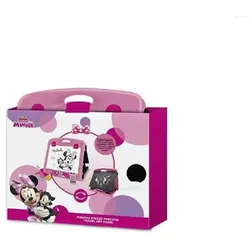
Cerda Disney Minnie tragbares Schreibwaren-SetDas Disney Minnie tragbare Schreibwaren-Set ist die perfekte Wahl für kreative Köpfe ab 3 Jahren. Mit einem ansprechenden Design in bunten Farben und dem beliebten Minnie Mouse Motiv begeistert dieses Set sowohl Kinder als auch Eltern. Es enthält eine Vielzahl von Zubehörteilen, die das Zeichnen und Malen zu einem unterhaltsamen Erlebnis machen. Die Verwendung von hochwertigen Materialien sorgt dafür, dass die Produkte langlebig und sicher sind. Ideal für den Einsatz zu Hause oder unterwegs, fördert dieses Set die Kreativität und die motorischen Fähigkeiten der Kinder. Lassen Sie Ihrer Fantasie freien Lauf und geniessen Sie die Freude am kreativen Schaffen mit diesem bezaubernden Schreibwaren-Set! - Enthält eine Vielzahl von Zeichenutensilien - Buntes Design mit Minnie Mouse Motiv - Fördert Kreativität und motorische Fähigkeiten - Ideal für Kinder ab 3 Jahren.29,62 €*Versand: 3,00 €Sichere Weiterleitung zum Anbieter

-
Wie kann ich die Spaltenbreite in OpenOffice Calc anpassen?
Um die Spaltenbreite in OpenOffice Calc anzupassen, kannst du entweder die Maus auf den Trennstrich zwischen den Spaltenüberschriften bewegen und ihn ziehen, um die Breite manuell anzupassen, oder du kannst die Spalten markieren, dann auf "Format" klicken und "Spaltenbreite" auswählen, um eine bestimmte Breite einzugeben. Eine weitere Möglichkeit besteht darin, die Spalten auszuwählen und dann mit der rechten Maustaste auf die ausgewählten Spalten zu klicken und "Spaltenbreite" aus dem Kontextmenü auszuwählen. **
-
Wie kann ich die Spaltenbreite und -höhe in Excel anpassen?
Um die Spaltenbreite in Excel anzupassen, kannst du den Mauszeiger auf die Trennlinie zwischen zwei Spaltenpositionen positionieren und dann die Spalte breiter oder schmaler ziehen. Um die Zeilenhöhe anzupassen, kannst du den Mauszeiger auf die Trennlinie zwischen zwei Zeilenpositionen positionieren und dann die Zeile höher oder niedriger ziehen. Alternativ kannst du auch die Funktion "Spaltenbreite" oder "Zeilenhöhe" im Menüband verwenden, um die Größe der Spalten und Zeilen genau anzugeben. **
-
Wie kann ich die Spaltenbreite in neuen Arbeitsblättern in Excel übernehmen?
Um die Spaltenbreite in neuen Arbeitsblättern in Excel zu übernehmen, kannst du eine Vorlage erstellen, in der die gewünschte Spaltenbreite festgelegt ist. Wenn du ein neues Arbeitsblatt erstellst, kannst du dann diese Vorlage auswählen und die Spaltenbreite wird automatisch übernommen. Alternativ kannst du auch die Spaltenbreite in einem vorhandenen Arbeitsblatt anpassen und dann dieses Arbeitsblatt als Vorlage speichern, um sie in neuen Arbeitsblättern zu verwenden. **
-
Wie kann ich die Spaltenbreite in Excel mit VBA-Code ändern?
Um die Spaltenbreite in Excel mit VBA-Code zu ändern, kannst du die Eigenschaft "ColumnWidth" verwenden. Du musst den gewünschten Wert für die Spaltenbreite angeben und dann den Code auf die entsprechende Spalte anwenden. Zum Beispiel, um die Breite der Spalte A auf 15 zu setzen, kannst du den folgenden Code verwenden: "Columns("A").ColumnWidth = 15". **


Wie kann man in Excel die Spaltenbreite und Zeilenhöhe fixieren und sperren?
Um die Spaltenbreite und Zeilenhöhe in Excel zu fixieren und zu sperren, können Sie den Befehl "Spalte fixieren" und "Zeile fixieren" verwenden. Klicken Sie dazu auf die Zelle, die sich direkt unter der zu fixierenden Zeile oder rechts neben der zu fixierenden Spalte befindet. Wählen Sie dann im Menü "Ansicht" die Option "Spalte fixieren" oder "Zeile fixieren" aus. Dadurch werden die Spaltenbreite und Zeilenhöhe fixiert und können nicht mehr verändert werden. **
Wie kann ich in Excel ab einer bestimmten Zeile die Spaltenbreite ändern?
Um in Excel ab einer bestimmten Zeile die Spaltenbreite zu ändern, kannst du folgende Schritte befolgen: 1. Klicke auf die Spaltenüberschrift der Spalte, ab der du die Spaltenbreite ändern möchtest. 2. Halte die Umschalttaste gedrückt und klicke auf die Spaltenüberschrift der Spalte, bis zu der du die Spaltenbreite ändern möchtest. 3. Klicke mit der rechten Maustaste auf eine der ausgewählten Spaltenüberschriften und wähle "Spaltenbreite" aus dem Kontextmenü. Gib dann die gewünschte Spaltenbreite ein und bestätige mit "OK". **
Top-Angebote
Produkte zum Begriff Spaltenbreite:
-
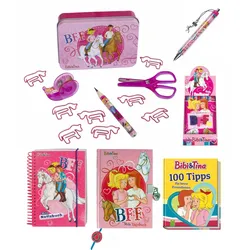
Bibi & Tina: Großes Schreibwaren-SetBibi & Tina: Großes Schreibwaren-Set Dieses umfangreiche Set hat alles was Bibi & Tina Fans zum basteln, malen und notieren brauchen. Notizbuch, Tagebuch, Radiergummis, Stifte und vieles mehr! Details: 1x Notizbuch (140 Seiten, Gummibandverschluss) 1x Tagebuch (abschließbar) 1x Kugelschreib...11,69 €*Versand: 3,90 €Sichere Weiterleitung zum Anbieter
-
Wednesday - Schreibwaren Set 9-teilig BumperTauche ein in die düstere Welt von "Wednesday" aus der Netflixserie mit diesem exklusiven 9-teiligen Schreibset, das nicht nur deinen Schreibtisch, sondern auch dein Herz erobert. Ideal für Fans der mysteriösen und skurrilen Serie, die ein Faible für stilvolle Schreibutensilien haben. Dieses Schreibset ist das ideale Geschenk für Mädchen, die sich gerne in düsteren Geschichten verlieren oder einfach stylische Accessoires für die Schule oder das Büro lieben. Bringe mit Wednesday Stiften einen Hauch von Mysterium und Eleganz in deinen Alltag! Technische Daten laut Hersteller. Änderungen und Irrtümer vorbehalten.21,78 €*Versand: 5,95 €Sichere Weiterleitung zum Anbieter
-
Wie fixiert man in einer Tabelle die Spaltenbreite?
Um die Spaltenbreite in einer Tabelle zu fixieren, kann man entweder die Breite der einzelnen Spalten manuell festlegen oder die Funktion "Spaltenbreite anpassen" verwenden. Dabei wird die Breite der Spalten automatisch an den Inhalt angepasst und bleibt dann fixiert. Eine andere Möglichkeit ist es, die Spaltenbreite durch das Einfügen von Leerzeichen oder Trennlinien zu fixieren. **
-
Ist die Spaltenbreite in Excel immer größer als angegeben?
Nein, die Spaltenbreite in Excel ist nicht immer größer als angegeben. Die angegebene Spaltenbreite entspricht der tatsächlichen Breite der Spalte, es sei denn, der Inhalt der Zellen ist breiter als die angegebene Breite. In diesem Fall wird der Inhalt abgeschnitten und mit "..." gekennzeichnet, um anzuzeigen, dass der gesamte Inhalt nicht sichtbar ist. **
-
Wie kann ich die Spaltenbreite in OpenOffice Calc anpassen?
Um die Spaltenbreite in OpenOffice Calc anzupassen, kannst du entweder die Maus auf den Trennstrich zwischen den Spaltenüberschriften bewegen und ihn ziehen, um die Breite manuell anzupassen, oder du kannst die Spalten markieren, dann auf "Format" klicken und "Spaltenbreite" auswählen, um eine bestimmte Breite einzugeben. Eine weitere Möglichkeit besteht darin, die Spalten auszuwählen und dann mit der rechten Maustaste auf die ausgewählten Spalten zu klicken und "Spaltenbreite" aus dem Kontextmenü auszuwählen. **
-
Wie kann ich die Spaltenbreite und -höhe in Excel anpassen?
Um die Spaltenbreite in Excel anzupassen, kannst du den Mauszeiger auf die Trennlinie zwischen zwei Spaltenpositionen positionieren und dann die Spalte breiter oder schmaler ziehen. Um die Zeilenhöhe anzupassen, kannst du den Mauszeiger auf die Trennlinie zwischen zwei Zeilenpositionen positionieren und dann die Zeile höher oder niedriger ziehen. Alternativ kannst du auch die Funktion "Spaltenbreite" oder "Zeilenhöhe" im Menüband verwenden, um die Größe der Spalten und Zeilen genau anzugeben. **
Ähnliche Suchbegriffe für Spaltenbreite
-
Dungeons & Dragons LEGO Schreibwaren-Kreativitätsset PflanzenLEGO Schreibwaren-Kreativitätsset Pflanzen Kreativ werden und gleichzeitig bauen: Dieses LEGO Schreibwaren-Kreativitätsset verbindet Malspass mit Bauspiel und lässt wunderschöne Pflanzenmotive entstehen. Mit den enthaltenen Markern kannst du die selbstklebenden Notizzettel individuell gestalten und zum Leben erwecken. Die passenden LEGO Elemente ermöglichen es dir, verschiedene Pflanzen und Blumen zusammenzubauen – von detailreichen Blüten bis hin zu fantasievollen Gewächsen. Ideal für Schule, Zuhause oder kreative Pausen zwischendurch – dieses Set bringt Farbe, Natur und LEGO Bauspass perfekt zusammen. Ein tolles Geschenk für alle LEGO Fans und kreative Köpfe ab 6 Jahren.26,32 €*Versand: 3,00 €Sichere Weiterleitung zum Anbieter
-
Cerda Disney Minnie tragbares Schreibwaren-SetDas Disney Minnie tragbare Schreibwaren-Set ist die perfekte Wahl für kreative Köpfe ab 3 Jahren. Mit einem ansprechenden Design in bunten Farben und dem beliebten Minnie Mouse Motiv begeistert dieses Set sowohl Kinder als auch Eltern. Es enthält eine Vielzahl von Zubehörteilen, die das Zeichnen und Malen zu einem unterhaltsamen Erlebnis machen. Die Verwendung von hochwertigen Materialien sorgt dafür, dass die Produkte langlebig und sicher sind. Ideal für den Einsatz zu Hause oder unterwegs, fördert dieses Set die Kreativität und die motorischen Fähigkeiten der Kinder. Lassen Sie Ihrer Fantasie freien Lauf und geniessen Sie die Freude am kreativen Schaffen mit diesem bezaubernden Schreibwaren-Set! - Enthält eine Vielzahl von Zeichenutensilien - Buntes Design mit Minnie Mouse Motiv - Fördert Kreativität und motorische Fähigkeiten - Ideal für Kinder ab 3 Jahren.29,62 €*Versand: 3,00 €Sichere Weiterleitung zum Anbieter
-
Paw Patrol - Schreibwaren-Set XL im KofferSpin Master Paw Patrol - Schreibwaren-Set XL im Koffer Umfangreiches Schreibwaren-Set für alle Fans von Chase und Co. Mit vielen verschiedenen Stiften und Farben kann das mitgelieferte Malbuch nach Herzenslust gefüllt werden. Inhalt: 1x Malbuch 12x verschiedene Wassermalfarben 1x Pinsel 1x Bleistif...10,29 €*Versand: 3,90 €Sichere Weiterleitung zum Anbieter
-
Wie kann ich die Spaltenbreite in neuen Arbeitsblättern in Excel übernehmen?
Um die Spaltenbreite in neuen Arbeitsblättern in Excel zu übernehmen, kannst du eine Vorlage erstellen, in der die gewünschte Spaltenbreite festgelegt ist. Wenn du ein neues Arbeitsblatt erstellst, kannst du dann diese Vorlage auswählen und die Spaltenbreite wird automatisch übernommen. Alternativ kannst du auch die Spaltenbreite in einem vorhandenen Arbeitsblatt anpassen und dann dieses Arbeitsblatt als Vorlage speichern, um sie in neuen Arbeitsblättern zu verwenden. **
-
Wie kann ich die Spaltenbreite in Excel mit VBA-Code ändern?
Um die Spaltenbreite in Excel mit VBA-Code zu ändern, kannst du die Eigenschaft "ColumnWidth" verwenden. Du musst den gewünschten Wert für die Spaltenbreite angeben und dann den Code auf die entsprechende Spalte anwenden. Zum Beispiel, um die Breite der Spalte A auf 15 zu setzen, kannst du den folgenden Code verwenden: "Columns("A").ColumnWidth = 15". **
-
Wie kann man in Excel die Spaltenbreite und Zeilenhöhe fixieren und sperren?
Um die Spaltenbreite und Zeilenhöhe in Excel zu fixieren und zu sperren, können Sie den Befehl "Spalte fixieren" und "Zeile fixieren" verwenden. Klicken Sie dazu auf die Zelle, die sich direkt unter der zu fixierenden Zeile oder rechts neben der zu fixierenden Spalte befindet. Wählen Sie dann im Menü "Ansicht" die Option "Spalte fixieren" oder "Zeile fixieren" aus. Dadurch werden die Spaltenbreite und Zeilenhöhe fixiert und können nicht mehr verändert werden. **
-
Wie kann ich in Excel ab einer bestimmten Zeile die Spaltenbreite ändern?
Um in Excel ab einer bestimmten Zeile die Spaltenbreite zu ändern, kannst du folgende Schritte befolgen: 1. Klicke auf die Spaltenüberschrift der Spalte, ab der du die Spaltenbreite ändern möchtest. 2. Halte die Umschalttaste gedrückt und klicke auf die Spaltenüberschrift der Spalte, bis zu der du die Spaltenbreite ändern möchtest. 3. Klicke mit der rechten Maustaste auf eine der ausgewählten Spaltenüberschriften und wähle "Spaltenbreite" aus dem Kontextmenü. Gib dann die gewünschte Spaltenbreite ein und bestätige mit "OK". **
* Alle Preise verstehen sich inklusive der gesetzlichen Mehrwertsteuer und ggf. zuzüglich Versandkosten. Die Angebotsinformationen basieren auf den Angaben des jeweiligen Shops und werden über automatisierte Prozesse aktualisiert. Eine Aktualisierung in Echtzeit findet nicht statt, so dass es im Einzelfall zu Abweichungen kommen kann. ** Hinweis: Teile dieses Inhalts wurden von KI erstellt.