Domain kbiz.de kaufen?
Wir ziehen mit dem Projekt
kbiz.de um.
Sind Sie am Kauf der Domain
kbiz.de interessiert?
domain@kv-gmbh.de · 0541-91531010
Domain kbiz.de kaufen?
Was ist AppData Roaming?
AppData Roaming ist ein Ordner auf einem Windows-Betriebssystem, der für die Speicherung von Anwendungsdaten verwendet wird. In diesem Ordner werden Benutzerdaten und Einstellungen für bestimmte Programme gespeichert, die für alle Benutzerkonten auf dem Computer zugänglich sein sollen. Dies ermöglicht es Anwendungen, ihre Daten zwischen verschiedenen Benutzerkonten oder Computern zu synchronisieren. **
Wie finde ich AppData Ordner?
Um den AppData-Ordner auf einem Windows-Computer zu finden, musst du zunächst den Windows Explorer öffnen. Anschließend klickst du auf die Schaltfläche "Ansicht" in der oberen Menüleiste und aktivierst die Option "Ausgeblendete Elemente anzeigen". Dadurch werden versteckte Dateien und Ordner sichtbar, darunter auch der AppData-Ordner. Du kannst dann den Pfad C:\Benutzer\DeinBenutzername\AppData eingeben, um direkt zum AppData-Ordner zu gelangen. Alternativ kannst du auch "%appdata%" in das Suchfeld des Windows Explorers eingeben, um direkt zum Roaming-Ordner innerhalb des AppData-Ordners zu gelangen. **

Ähnliche Suchbegriffe für AppData
Top-Angebote
Produkte zum Begriff AppData:
-
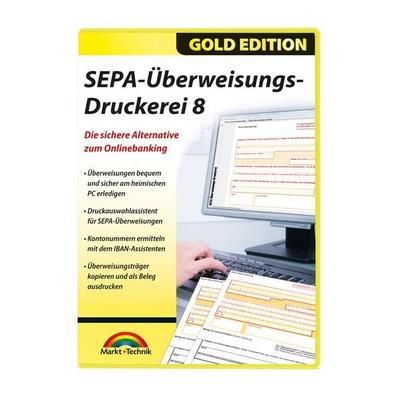
SEPA Überweisungs Druckerei 8· Die Sichere Alternative Zum Online Banking · Überweisungen Bequem Und Sicher Am Heimischen Pc Erledigen · Druckauswahlassistenten Für Sepa Überweisungen · Kontonummern Ermitteln Mit Dem Iban Assistenten · Überweisungsträger Kopieren Und Als Beleg...14,99 €*Versand: 0,00 €Sichere Weiterleitung zum Anbieter
-
LEGO Schreibwaren Gelstifte 10er-PackGelstift-Set mit 10 nachfüllbaren LEGO Stiften in verschiedenen Farben, jeweils mit 0,7 mm feiner Spitze, abnehmbarer Kappe und integrierten LEGO 1x4 Fliesen zur Personalisierung. LEGO 4003075-53100 Stationery Gelpens 10-pack ist zum Schreiben und Zeichnen konzipiert, mit Farben wie Violett, Rot, Orange, Gelb, Grün, Dunkelgrün, Azurblau, Blau, Lavendelblau und Schwarz. Enthält 10 nachfüllbare Gelstifte in verschiedenen Farben Jeder Stift hat 2 integrierte LEGO 1x4 Fliesen Stifte können miteinander oder mit anderen LEGO Schreibwaren verbunden werden Kann mit LEGO Steinen oder Minifiguren personalisiert werden, nicht enthalten Geeignet für Kinder ab 6 Jahren Ein farbenfrohes Schreibwaren-Set für Schule, kreative Projekte und LEGO Fans, die gerne eine persönliche Note hinzufügen.20,16 €*Versand: 5,99 €Sichere Weiterleitung zum Anbieter
-
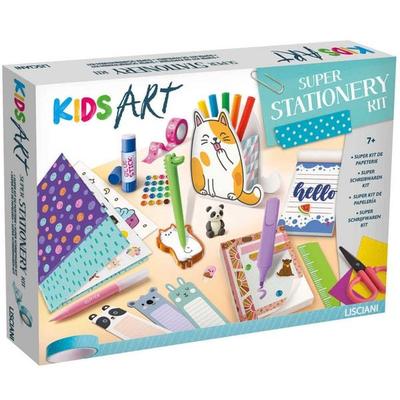
Kids Art Super Schreibwaren Kit3 Notizbücher Mit Individuell Gestaltbaren Umschlägen 2 Dekorative Klebebänder Panda-radiergummi Schere Lineal 2 Glitzermarker 5 Farbmarker Textmarker Kleber Zeichenstift Selbstklebende Schmucksteine Post-its In Kätzchenform Stifthalter Mit...21,99 €*Versand: 0,00 €Sichere Weiterleitung zum Anbieter

-
Ist der AppData-Ordner wichtig?
Ja, der AppData-Ordner ist wichtig, da er von Windows verwendet wird, um Anwendungsdaten für Benutzerprofile zu speichern. Viele Anwendungen speichern dort Konfigurationsdateien, Zwischenspeicher und andere Daten, die für ihre ordnungsgemäße Funktion erforderlich sind. Es wird empfohlen, den AppData-Ordner nicht zu löschen oder zu verschieben, da dies zu Problemen mit Anwendungen führen kann. **
-
Wie finde ich den Ordner AppData?
Um den Ordner AppData zu finden, musst du zunächst den Windows Explorer öffnen. Klicke dann auf die Suchleiste oben und gebe "%appdata%" ein. Drücke Enter und es sollte dich direkt zum AppData-Ordner führen. Alternativ kannst du auch den Pfad "C:\Benutzer\DeinBenutzername\AppData" manuell eingeben, um den Ordner zu finden. Stelle sicher, dass du versteckte Dateien und Ordner anzeigen lässt, da der AppData-Ordner standardmäßig ausgeblendet ist. Wenn du den Ordner weiterhin nicht finden kannst, kannst du auch in der Systemsteuerung unter "Ordneroptionen" nachsehen, ob die Option zum Anzeigen versteckter Dateien aktiviert ist. **
-
Wo finde ich den Ordner AppData?
Der Ordner AppData befindet sich normalerweise im Benutzerverzeichnis auf einem Windows-Betriebssystem. Um darauf zuzugreifen, kannst du die Tastenkombination Windows + R drücken, " %appdata% " eingeben und auf "OK" klicken. Alternativ kannst du auch über den Datei-Explorer navigieren, indem du zu "C:\Benutzer\DeinBenutzername\" gehst und dort den Ordner "AppData" findest. Beachte jedoch, dass der Ordner standardmäßig ausgeblendet ist, also musst du möglicherweise die Option "Ausgeblendete Elemente einblenden" aktivieren. **
-
Fehlt der Minecraft AppData Mods Ordner?
Es ist möglich, dass der Minecraft AppData Mods Ordner fehlt, wenn du Minecraft auf einer anderen Plattform als Windows verwendest. Auf Mac und Linux befindet sich der Mods Ordner normalerweise im Minecraft-Verzeichnis. Wenn du den Mods Ordner nicht finden kannst, kannst du ihn manuell erstellen, um Mods zu installieren. **

Wie kopiere ich den AppData-Ordner?
Um den AppData-Ordner zu kopieren, öffne den Windows Explorer und navigiere zu "C:\Benutzer\[Dein Benutzername]". Dort findest du den Ordner "AppData". Klicke mit der rechten Maustaste auf den Ordner und wähle "Kopieren". Navigiere dann zu dem Zielort, an dem du den Ordner kopieren möchtest, klicke mit der rechten Maustaste und wähle "Einfügen". **
Wie öffne ich das AppData-Fenster?
Um das AppData-Fenster zu öffnen, musst du zunächst den Windows Explorer öffnen. Dann musst du in der Adressleiste "%appdata%" eingeben und Enter drücken. Dadurch gelangst du direkt zum AppData-Ordner. **
Top-Angebote
Produkte zum Begriff AppData:
-
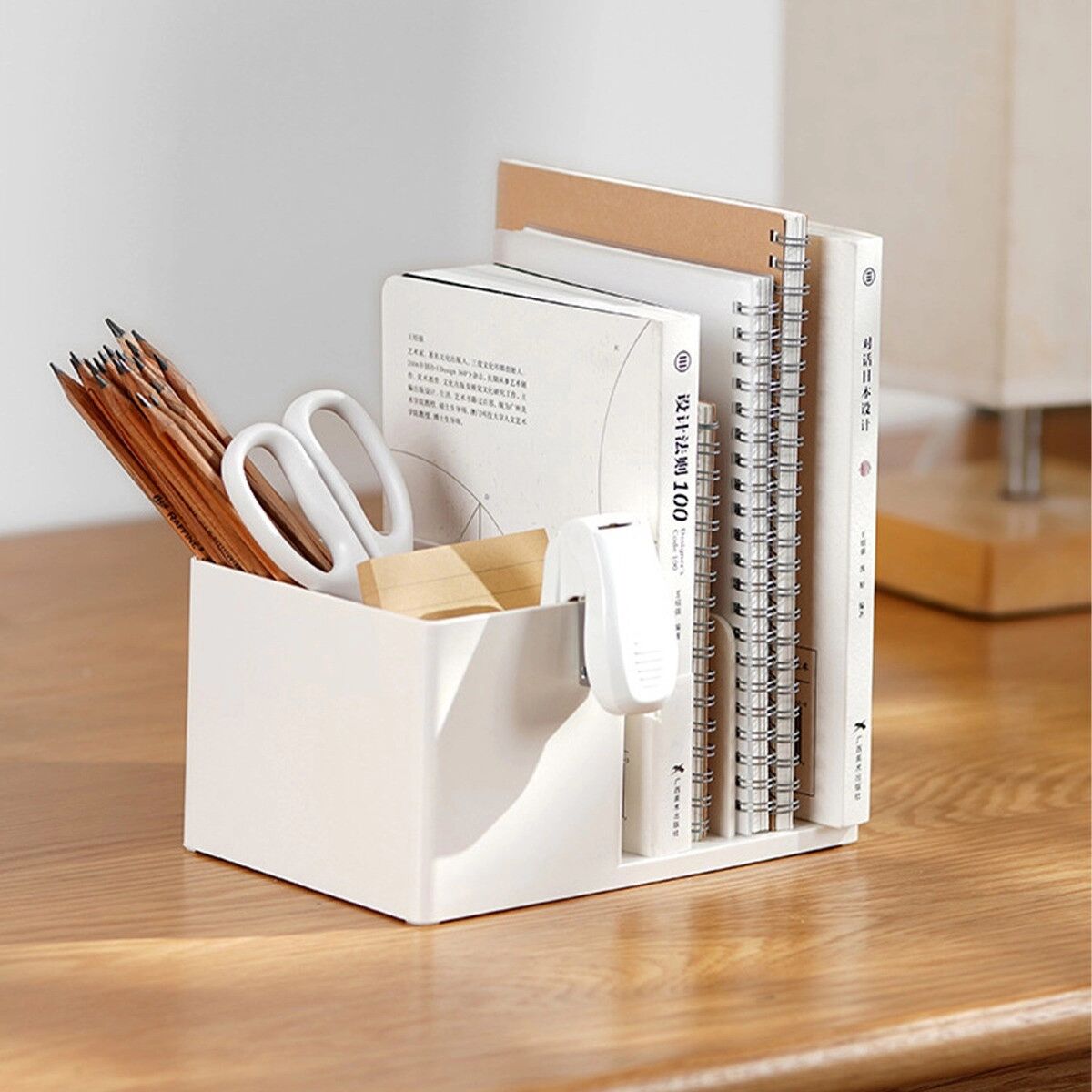
INF Desktop-Regal-Organizer – großer Plastik-Schreibtisch-Organizer für Makeup, Schreibwaren und BürobedarfGroßes Fassungsvermögen für Kosmetik, Schreibwaren und Zubehör multifunktionales Regal für Schreibtisch, Regal und Schminktisch Plastik, leicht und einfach zu reinigen kompakte Abmessungen Länge:19cm x Breite:9.5cm x Höhe:9.8cm ideal als Makeup-Organizer und Stiftehalter. Großes Fassungsvermögen: Der Desktop-Regal-Organizer bietet ein großes Fassungsvermögen und ist als Plastik-Schreibtisch-Organizer konzipiert, um Makeup, Schreibwaren und Desktop-Werkzeuge ohne Unordnung zu halten. Als Makeup-Organizer und Desktop-Aufbewahrungsbox verfügt er über getrennte Fächer für Pinsel, Stifte und kleine Zubehörteile, wodurch die Kosmetik-Aufbewahrung und Schreibtisch-Organisation effizient werden. Ideal für Home-Office, Schreibtische und Schminktische, erleichtert er das schnelle Finden und Zugreifen auf Gegenstände. Multifunktionales Regal: Die multifunktionale Regalstruktur des Plastik-Schreibtisch-Organizers passt sich an verschiedene Einsatzszenarien an, etwa Schreibtische, Bücherregale, Schminktische und Bastelstationen. Als Desktop-Regal-Organizer und Kosmetik-Aufbewahrungsbox trennt er Gegenstände nach Typ und Nutzung, ermöglicht schnelles Auffinden von Schreibwaren, Kosmetik oder kleinen elektronischen Zubehörteilen und unterstützt horizontale sowie vertikale Platzierung für flexible Nutzung in professionellen Arbeitsbereichen und persönlichen Wohnräumen. Platzsparendes Design: Das platzsparende Design nutzt vertikalen Raum optimal und behält gleichzeitig eine kleine Stellfläche bei. Mit den kompakten Außenmaßen Länge:19cm x Breite:9.5cm x Höhe:9.8cm eignet sich diese Desktop-Aufbewahrungsbox für schmale Schreibtische, Regale und Nachttische. Durch die Kombination mehrerer Fächer in einem Gerät reduziert der Organizer Unordnung und verbessert die Organisation, ohne zu viel Oberfläche zu beanspruchen, was ihn besonders für beengte Arbeits- und Wohnbereiche praktisch macht. Einfach zu reinigen: Hergestellt aus Plastik ist der Schreibtisch-Organizer leicht, mobil und einfach zu reinigen, sodass die Desktop-Aufbewahrungsbox hygienisch und gepflegt bleibt. Glatte Oberflächen lassen sich schnell abwischen, was praktisch bei Makeup-Rückständen oder Tintenspuren ist. Als Plastik-Schreibtisch-Organizer und Kosmetik-Aufbewahrung benötigt er minimale Pflege, um Funktionalität und Erscheinungsbild im täglichen Gebrauch zu erhalten, was Zeit und Aufwand bei der Wartung reduziert. Spezifikationen: Farbe: Weiß Größe: Länge:19cm x Breite:9.5cm x Höhe:9.8cm Material: Plastik Parameter: Große Kapazität; Multifunktionales Regal; Geeignet für Schreibtisch und Bücherregal Das Paket beinhaltet: Aufbewahrungsbox x118,79 €*Versand: 0,00 €Sichere Weiterleitung zum Anbieter
-
SEPA Überweisungs Druckerei 8· Die Sichere Alternative Zum Online Banking · Überweisungen Bequem Und Sicher Am Heimischen Pc Erledigen · Druckauswahlassistenten Für Sepa Überweisungen · Kontonummern Ermitteln Mit Dem Iban Assistenten · Überweisungsträger Kopieren Und Als Beleg...14,99 €*Versand: 0,00 €Sichere Weiterleitung zum Anbieter
-
LEGO Schreibwaren Gelstifte 10er-PackGelstift-Set mit 10 nachfüllbaren LEGO Stiften in verschiedenen Farben, jeweils mit 0,7 mm feiner Spitze, abnehmbarer Kappe und integrierten LEGO 1x4 Fliesen zur Personalisierung. LEGO 4003075-53100 Stationery Gelpens 10-pack ist zum Schreiben und Zeichnen konzipiert, mit Farben wie Violett, Rot, Orange, Gelb, Grün, Dunkelgrün, Azurblau, Blau, Lavendelblau und Schwarz. Enthält 10 nachfüllbare Gelstifte in verschiedenen Farben Jeder Stift hat 2 integrierte LEGO 1x4 Fliesen Stifte können miteinander oder mit anderen LEGO Schreibwaren verbunden werden Kann mit LEGO Steinen oder Minifiguren personalisiert werden, nicht enthalten Geeignet für Kinder ab 6 Jahren Ein farbenfrohes Schreibwaren-Set für Schule, kreative Projekte und LEGO Fans, die gerne eine persönliche Note hinzufügen.20,16 €*Versand: 5,99 €Sichere Weiterleitung zum Anbieter
-
Was ist AppData Roaming?
AppData Roaming ist ein Ordner auf einem Windows-Betriebssystem, der für die Speicherung von Anwendungsdaten verwendet wird. In diesem Ordner werden Benutzerdaten und Einstellungen für bestimmte Programme gespeichert, die für alle Benutzerkonten auf dem Computer zugänglich sein sollen. Dies ermöglicht es Anwendungen, ihre Daten zwischen verschiedenen Benutzerkonten oder Computern zu synchronisieren. **
-
Wie finde ich AppData Ordner?
Um den AppData-Ordner auf einem Windows-Computer zu finden, musst du zunächst den Windows Explorer öffnen. Anschließend klickst du auf die Schaltfläche "Ansicht" in der oberen Menüleiste und aktivierst die Option "Ausgeblendete Elemente anzeigen". Dadurch werden versteckte Dateien und Ordner sichtbar, darunter auch der AppData-Ordner. Du kannst dann den Pfad C:\Benutzer\DeinBenutzername\AppData eingeben, um direkt zum AppData-Ordner zu gelangen. Alternativ kannst du auch "%appdata%" in das Suchfeld des Windows Explorers eingeben, um direkt zum Roaming-Ordner innerhalb des AppData-Ordners zu gelangen. **
-
Ist der AppData-Ordner wichtig?
Ja, der AppData-Ordner ist wichtig, da er von Windows verwendet wird, um Anwendungsdaten für Benutzerprofile zu speichern. Viele Anwendungen speichern dort Konfigurationsdateien, Zwischenspeicher und andere Daten, die für ihre ordnungsgemäße Funktion erforderlich sind. Es wird empfohlen, den AppData-Ordner nicht zu löschen oder zu verschieben, da dies zu Problemen mit Anwendungen führen kann. **
-
Wie finde ich den Ordner AppData?
Um den Ordner AppData zu finden, musst du zunächst den Windows Explorer öffnen. Klicke dann auf die Suchleiste oben und gebe "%appdata%" ein. Drücke Enter und es sollte dich direkt zum AppData-Ordner führen. Alternativ kannst du auch den Pfad "C:\Benutzer\DeinBenutzername\AppData" manuell eingeben, um den Ordner zu finden. Stelle sicher, dass du versteckte Dateien und Ordner anzeigen lässt, da der AppData-Ordner standardmäßig ausgeblendet ist. Wenn du den Ordner weiterhin nicht finden kannst, kannst du auch in der Systemsteuerung unter "Ordneroptionen" nachsehen, ob die Option zum Anzeigen versteckter Dateien aktiviert ist. **
Ähnliche Suchbegriffe für AppData
-
Kids Art Super Schreibwaren Kit3 Notizbücher Mit Individuell Gestaltbaren Umschlägen 2 Dekorative Klebebänder Panda-radiergummi Schere Lineal 2 Glitzermarker 5 Farbmarker Textmarker Kleber Zeichenstift Selbstklebende Schmucksteine Post-its In Kätzchenform Stifthalter Mit...21,99 €*Versand: 0,00 €Sichere Weiterleitung zum Anbieter
-
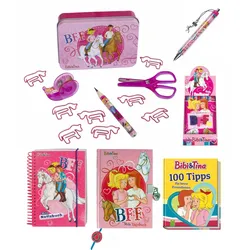
Bibi & Tina: Großes Schreibwaren-SetBibi & Tina: Großes Schreibwaren-Set Dieses umfangreiche Set hat alles was Bibi & Tina Fans zum basteln, malen und notieren brauchen. Notizbuch, Tagebuch, Radiergummis, Stifte und vieles mehr! Details: 1x Notizbuch (140 Seiten, Gummibandverschluss) 1x Tagebuch (abschließbar) 1x Kugelschreib...11,69 €*Versand: 3,90 €Sichere Weiterleitung zum Anbieter
-
LEGO Schreibwaren Marker 10er-PackMarker-Set LEGO 4003075-53101 Stationery Markers 10-pack kombiniert dünnspitziges Kolorieren, 10 verschiedene Farben und integrierte LEGO 2x4 Fliesen für kreatives Schreiben, Zeichnen und Personalisieren. Dieses LEGO Marker-Set ist für künstlerische LEGO Fans ab 6 Jahren konzipiert, mit Stiften, die miteinander oder mit anderen LEGO Schreibwarenartikeln verbunden werden können. 10 Marker in Violett, Rot, Orange, Gelb, Grün, Dunkelgrün, Azurblau, Blau, Lavendelblau und Schwarz 2,2 mm dünne Spitzen zum Zeichnen und Schreiben Abnehmbare Kappen Jeder Marker enthält zwei integrierte LEGO 2x4 Fliesen Kann mit LEGO Steinen oder Minifiguren personalisiert werden Eine unterhaltsame Schreibwarenwahl für Schule, Geschenke und alltägliche kreative Projekte.21,89 €*Versand: 5,99 €Sichere Weiterleitung zum Anbieter
-
Wo finde ich den Ordner AppData?
Der Ordner AppData befindet sich normalerweise im Benutzerverzeichnis auf einem Windows-Betriebssystem. Um darauf zuzugreifen, kannst du die Tastenkombination Windows + R drücken, " %appdata% " eingeben und auf "OK" klicken. Alternativ kannst du auch über den Datei-Explorer navigieren, indem du zu "C:\Benutzer\DeinBenutzername\" gehst und dort den Ordner "AppData" findest. Beachte jedoch, dass der Ordner standardmäßig ausgeblendet ist, also musst du möglicherweise die Option "Ausgeblendete Elemente einblenden" aktivieren. **
-
Fehlt der Minecraft AppData Mods Ordner?
Es ist möglich, dass der Minecraft AppData Mods Ordner fehlt, wenn du Minecraft auf einer anderen Plattform als Windows verwendest. Auf Mac und Linux befindet sich der Mods Ordner normalerweise im Minecraft-Verzeichnis. Wenn du den Mods Ordner nicht finden kannst, kannst du ihn manuell erstellen, um Mods zu installieren. **
-
Wie kopiere ich den AppData-Ordner?
Um den AppData-Ordner zu kopieren, öffne den Windows Explorer und navigiere zu "C:\Benutzer\[Dein Benutzername]". Dort findest du den Ordner "AppData". Klicke mit der rechten Maustaste auf den Ordner und wähle "Kopieren". Navigiere dann zu dem Zielort, an dem du den Ordner kopieren möchtest, klicke mit der rechten Maustaste und wähle "Einfügen". **
-
Wie öffne ich das AppData-Fenster?
Um das AppData-Fenster zu öffnen, musst du zunächst den Windows Explorer öffnen. Dann musst du in der Adressleiste "%appdata%" eingeben und Enter drücken. Dadurch gelangst du direkt zum AppData-Ordner. **
* Alle Preise verstehen sich inklusive der gesetzlichen Mehrwertsteuer und ggf. zuzüglich Versandkosten. Die Angebotsinformationen basieren auf den Angaben des jeweiligen Shops und werden über automatisierte Prozesse aktualisiert. Eine Aktualisierung in Echtzeit findet nicht statt, so dass es im Einzelfall zu Abweichungen kommen kann. ** Hinweis: Teile dieses Inhalts wurden von KI erstellt.